




ชุดเครื่องมือสำหรับวิทยากรจาก Kahoot! 360

สุดยอดชุดเครื่องมือสำหรับวิทยากรพร้อมใช้งานแล้วใน Kahoot! 360

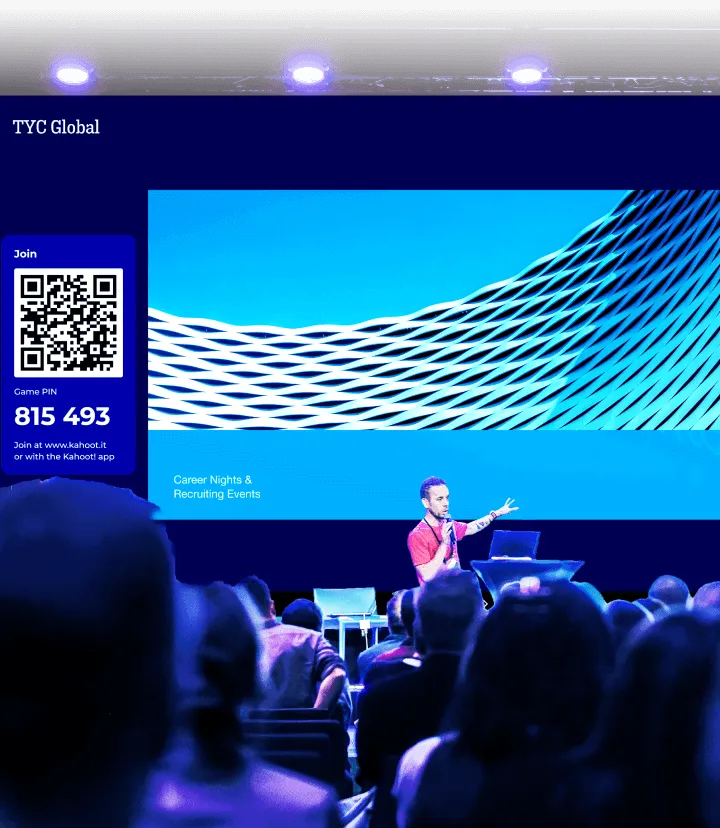
ทุกสิ่งที่ผู้นำเสนอต้องการสำหรับการสร้างเซสชันที่ทรงพลังและน่าดึงดูดใจ ตั้งแต่ฟังก์ชันโหมดมืออาชีพ ไปจนถึงการดูแลช่วงถาม-ตอบแบบเรียลไทม์ บันทึกช่วยจำของผู้นำเสนอ และมุมมองการนำเสนอแบบเต็มรูปแบบ

เปลี่ยนทุกการนำเสนอ การฝึกอบรม หรืองานอีเวนต์ให้กลายเป็นประสบการณ์ที่น่าดึงดูดด้วย Kahoot! 360 สุดยอดแพลตฟอร์มส่งเสริมการมีส่วนร่วมของพนักงาน

สมัคร Kahoot! 360 Pro เริ่มต้นที่ $9/เดือน ประหยัด 50% จนถึง 1 พฤศจิกายน.

เริ่มกันเลย

Hero

ได้รับความไว้วางใจจากบริษัทชั้นนำทั่วโลก

AND Digital logo
L'Oréal logo
Deloitte logo
getty images logo
booking logo
KPMG logo
AND Digital logo
L'Oréal logo
Deloitte logo
getty images logo
booking logo
KPMG logo

ชุดเครื่องมือสำหรับวิทยากร
ทุกสิ่งที่คุณต้องการเพื่อการนำเสนอได้อย่างมั่นใจ

สร้างเซสชันที่น่าสนใจและรับข้อมูลเชิงลึกที่นำไปใช้ต่อได้ทันทีด้วย Kahoot! 360 ชุดเครื่องมือสำหรับวิทยากรช่วยให้ผู้จัดและผู้บรรยายสามารถนำเสนอได้อย่างมั่นใจ พร้อมควบคุมจังหวะและระดับการมีส่วนร่วมได้อย่างเต็มที่ เพื่อให้เหมาะกับผู้ชมในห้อง

โหมดมืออาชีพ

จัดเซสชันให้น่าสนใจด้วยโหมดควบคุมระดับมืออาชีพ

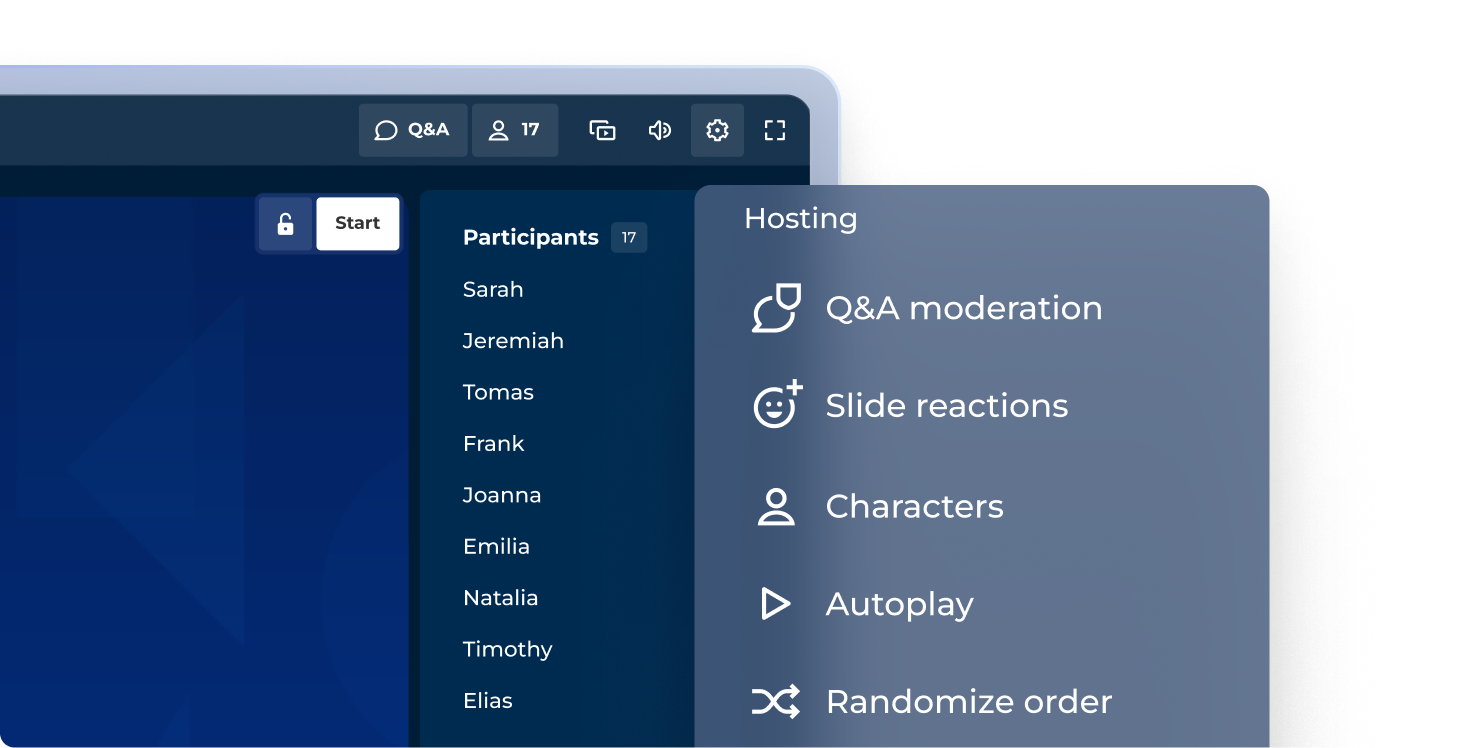
เปลี่ยนทุกงานนำเสนอให้น่าติดตามยิ่งขึ้นด้วยเครื่องมือจัดกิจกรรมระดับมืออาชีพของเรา เลือกประเภทคำถาม คะแนน และแท่นรับรางวัลได้ตามต้องการ เพื่อให้เข้ากับบรรยากาศของแต่ละเซสชันมากที่สุด!

แผงควบคุมการดำเนินรายการของ kahoot แสดงจำนวนผู้เข้าร่วม 17 คน พร้อมตัวเลือกสำหรับคัดกรองช่วงถาม-ตอบ ปฏิกิริยาบนสไลด์ ตัวละคร การเล่นอัตโนมัติ และการสุ่มลำดับ

เร็วๆ นี้: มุมมองสำหรับผู้นำเสนอ

คุมทุกอย่างได้อย่างมั่นใจด้วยมุมมองผู้นำเสนอแบบเต็มรูปแบบ

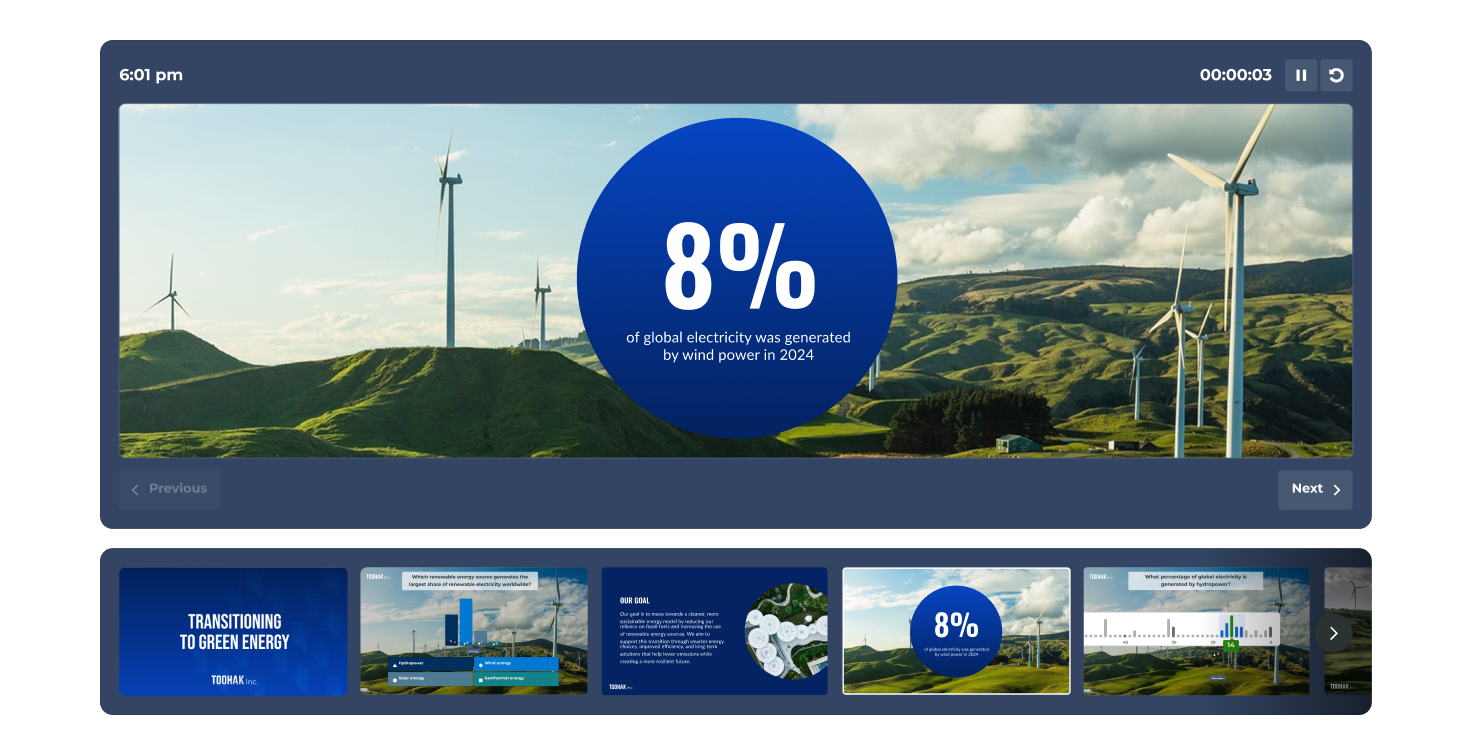
ดูสไลด์ปัจจุบัน ตัวอย่างสไลด์ถัดไป กิจกรรมของผู้เข้าร่วมแบบสดๆ และตัวจับเวลา ทั้งหมดนี้รวมอยู่ในมุมมองผู้นำเสนอที่มีเฉพาะคุณเท่านั้นที่สามารถเห็นได้

สไลด์นำเสนอของ Kahoot แสดงรูปกังหันลมบนเนินเขาเขียวขจีพร้อมสถิติ 8% ของไฟฟ้าทั่วโลกผลิตจากพลังงานลมในปี 2024 พร้อมแถบแสดงลำดับสไลด์

ช่วงถาม-ตอบที่มีผู้ดูแล

จัดการช่วงถาม-ตอบแบบไลฟ์สด หรือมอบหมายคนช่วยคัดกรอง

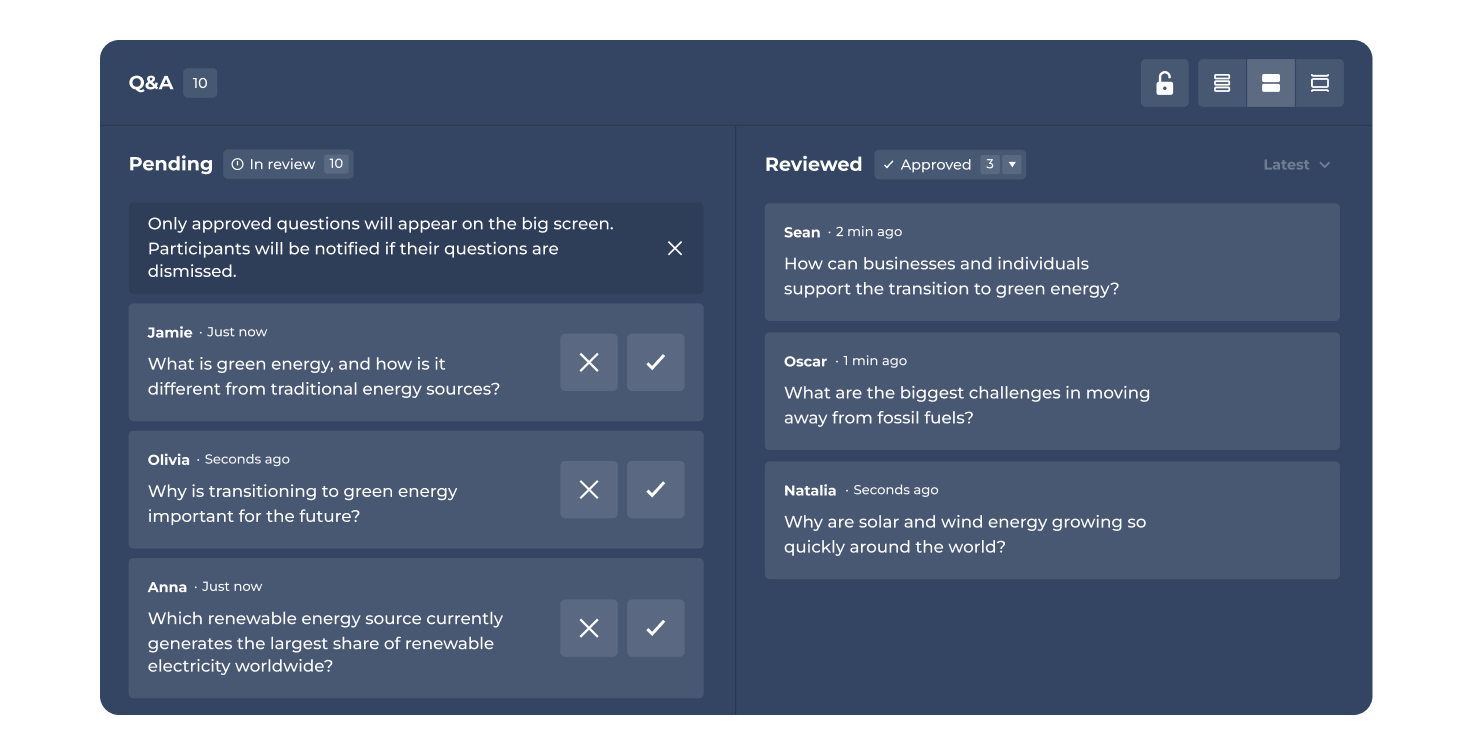
คุมเซสชันของคุณไม่ให้หลุดประเด็น โดยเลือกคัดกรองคำถามด้วยตัวเองหรือมอบหมายให้มีคนช่วยดูแลโดยเฉพาะ อนุมัติ ไฮไลต์ หรือปฏิเสธคำถามต่างๆ ก่อนที่จะแสดงให้ผู้ฟังเห็นแบบสดๆ

แดชบอร์ดดูแลช่วงถาม-ตอบของ kahoot แสดงคำถามจากผู้เข้าร่วมที่รอการตรวจสอบ 10 ข้อ และอนุมัติแล้ว 3 ข้อ เกี่ยวกับพลังงานสะอาดระหว่างการดำเนินรายการแบบสด

เร็วๆ นี้: บันทึกช่วยจำของผู้พูด

เพิ่มบันทึกช่วยจำสำหรับผู้พูดและไม่พลาดทุกประเด็นสำคัญที่ต้องการพูด

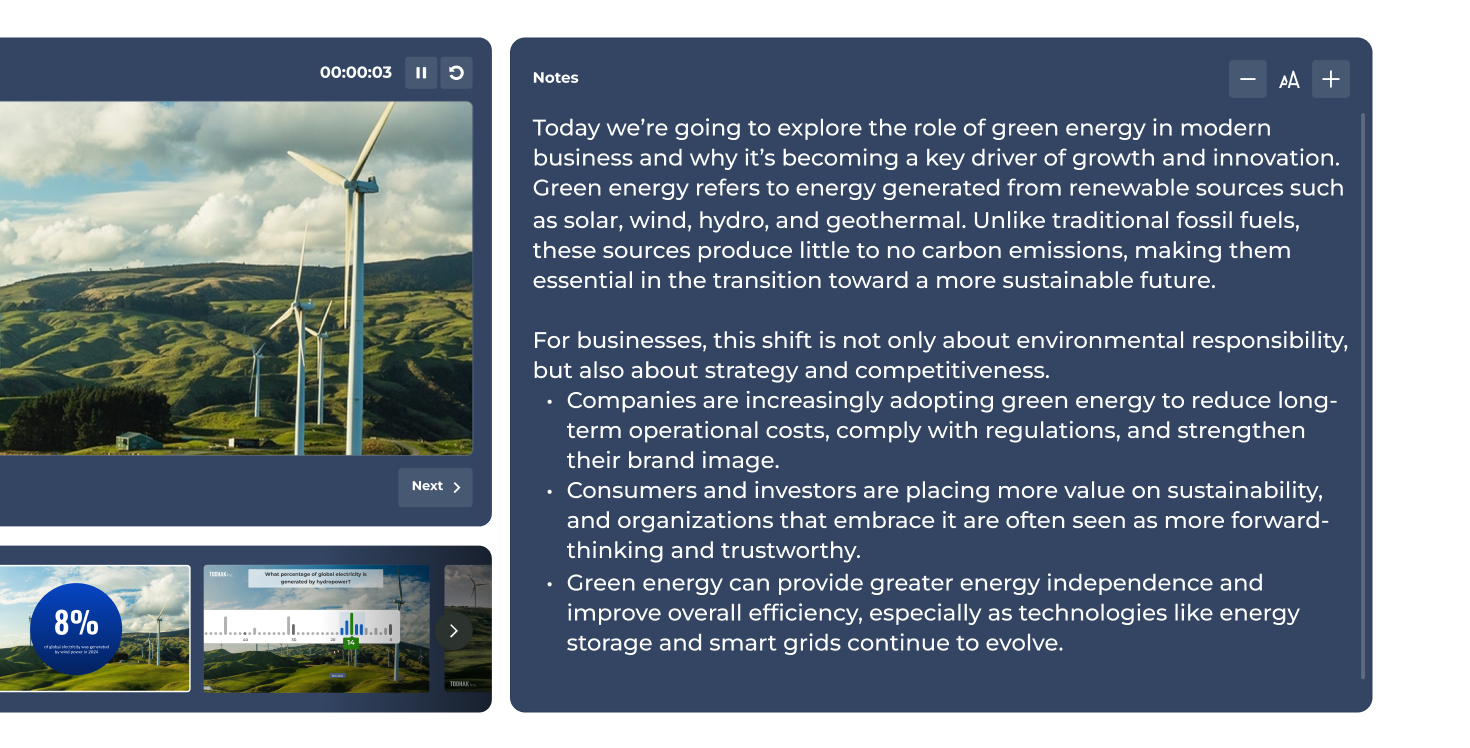
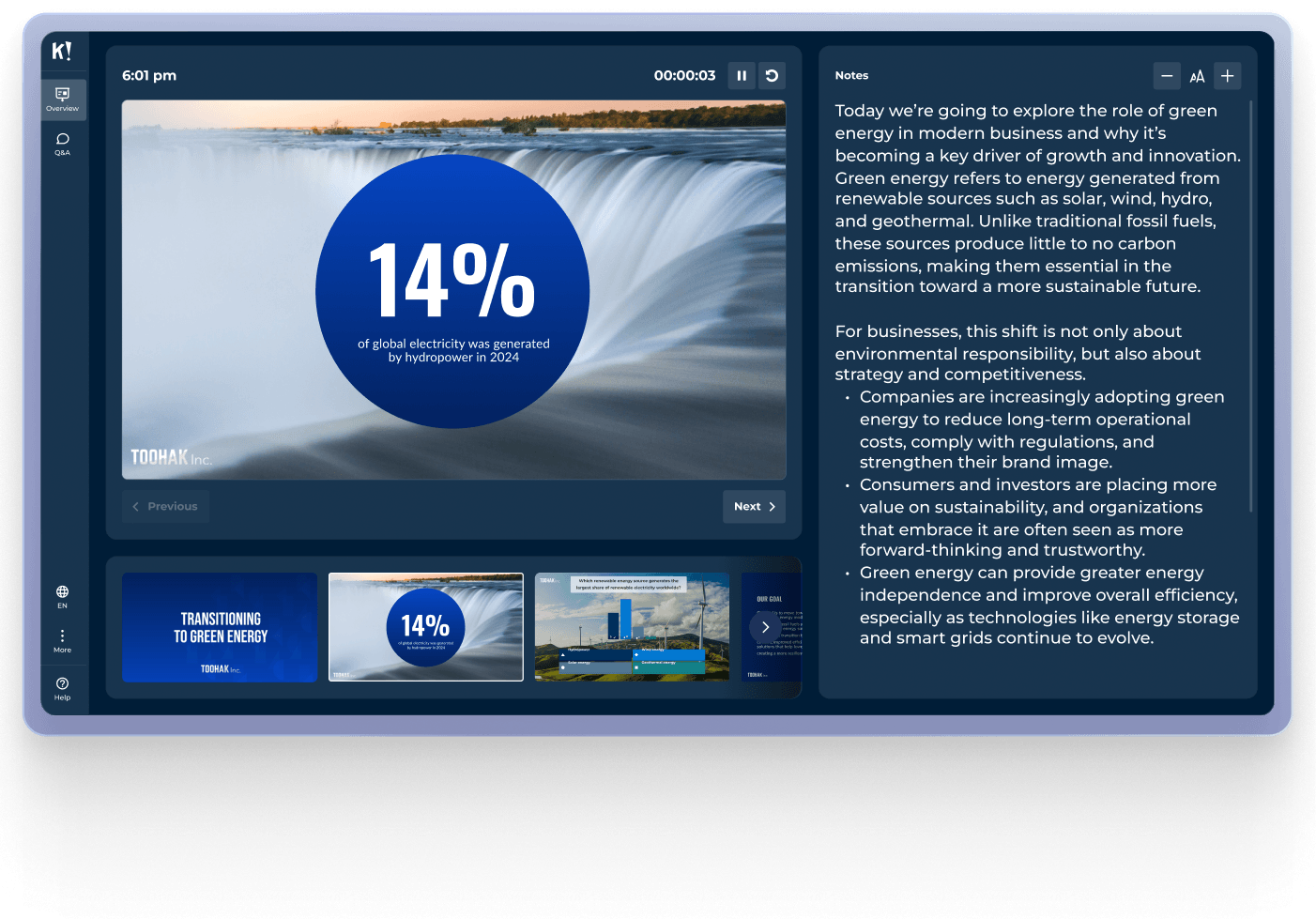
ใส่บันทึกช่วยจำสำหรับผู้พูดในแต่ละสไลด์ และเปิดอ่านแบบส่วนตัวได้ตลอดการนำเสนอ ช่วยให้พูดได้ตรงประเด็น จำสถิติสำคัญได้แม่นยำ และนำเสนอได้อย่างสมบูรณ์แบบในทุกครั้ง

มุมมองผู้นำเสนอ kahoot พร้อมสไลด์กังหันลมที่แสดงสถิติพลังงานลม 8% ควบคู่ไปกับบันทึกช่วยจำสำหรับผู้นำเสนอที่สามารถแก้ไขได้เกี่ยวกับพลังงานสีเขียวและความยั่งยืนทางธุรกิจ

วิทยากรที่มั่นใจที่สุดเลือกใช้ Kahoot! 360

ร่วมเป็นส่วนหนึ่งกับผู้ใช้ระดับมืออาชีพนับพันคนที่เลือกจัดการนำเสนอ การฝึกอบรม และงานอีเวนต์ด้วยชุดเครื่องมือสำหรับวิทยากรที่ครบครันของ Kahoot! 360

เริ่มกันเลย

ยกระดับการมีส่วนร่วมในองค์กรที่ปลอดภัยและพร้อมขยายตัวด้วย Kahoot! 360

การจัดการผู้ใช้และกลุ่ม

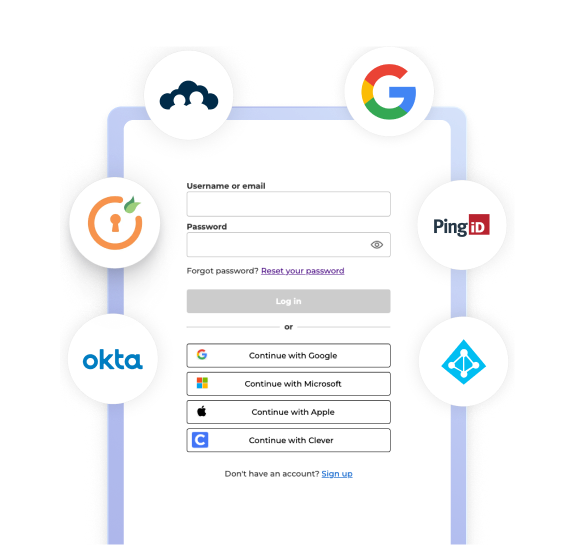
จัดการทีมอย่างปลอดภัยและมีประสิทธิภาพด้วยระบบลงชื่อเข้าใช้แบบครั้งเดียว (SSO) และ SCIM

หน้าจอเข้าสู่ระบบ Kahoot! แสดงช่องกรอกชื่อผู้ใช้และรหัสผ่าน พร้อมตัวเลือกการลงชื่อเข้าใช้แบบครั้งเดียว (SSO)

ความปลอดภัยและการปฏิบัติตามกฎระเบียบ

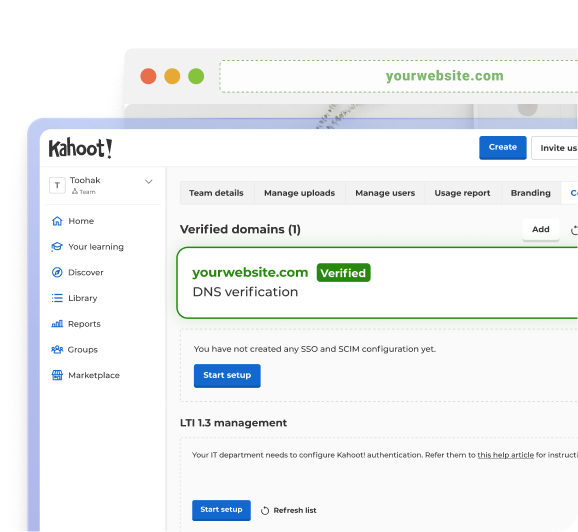
ปกป้องข้อมูลและบุคลากรของคุณด้วยมาตรฐาน GDPR และใบรับรอง SOC 2 Type II

หน้าแดชบอร์ดผู้ดูแลระบบ Kahoot! แสดงการยืนยันโดเมนและการตั้งค่าการเข้าสู่ระบบ

ข้อมูลเชิงลึกและการเชื่อมต่อระบบ

ติดตามความคืบหน้าและผลลัพธ์ด้วยรายงานและการวิเคราะห์ที่เชื่อมกับเครื่องมือที่คุณใช้อยู่

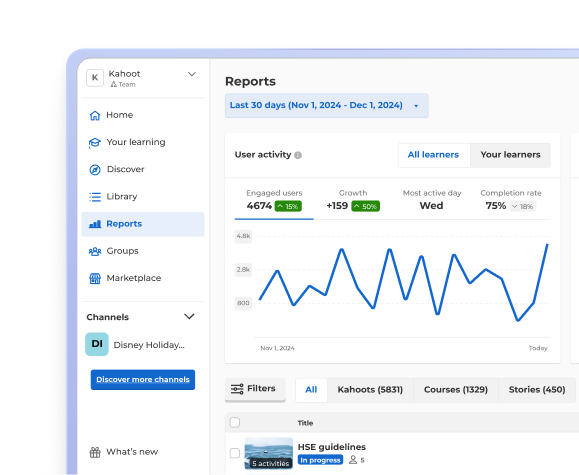
หน้าแดชบอร์ดรายงานของ Kahoot! แสดงตัวชี้วัดการใช้งานและกราฟแนวโน้มการมีส่วนร่วม

ร่วมเป็นหนึ่งในผู้นำที่ได้รับผลลัพธ์ทางธุรกิจอย่างยอดเยี่ยม

สำรวจตัวอย่างการใช้งานอื่นๆ

คำถามที่พบบ่อย

ฉันจะเพิ่มบันทึกช่วยจำของผู้พูดไปยังงานนำเสนอได้อย่างไร?

บันทึกช่วยจำของผู้พูดจะพร้อมให้ใช้งานเร็วๆ นี้ใน Kahoot! 360 เมื่อพร้อมให้ใช้งานแล้ว คุณจะสามารถเพิ่มบันทึกช่วยจำไปยังแต่ละสไลด์ โดยสามารถมองเห็นคนเดียวระหว่างการนำเสนอ ทำให้คุณไม่ลืมประเด็นสำคัญและสถิติที่ต้องใช้ โดยที่ผู้ชมไม่ต้องเห็นบันทึกช่วยจำของคุณ บันทึกช่วยจำจะใช้ร่วมกับมุมมองผู้นำเสนอได้ (เร็วๆ นี้!) ทำให้คุณมีหน้าจอส่วนตัวที่รวมโน้ตและสไลด์ของคุณไว้ด้วยกัน


ฉันจะนำเสนออย่างมั่นใจได้อย่างไร?

ชุดเครื่องมือสำหรับวิทยากรของ Kahoot! 360 สร้างมาเพื่อสิ่งนี้ โหมดการจัดกิจกรรมมืออาชีพของเราจะมอบความสามารถในการควบคุมระยะเวลาสำหรับผู้จัดกิจกรรม, การถาม-ตอบ และการโต้ตอบ เพื่อให้คุณนำไปปรับใช้ในการนำเสนอของคุณได้ การถาม-ตอบแบบมีผู้ดูแลจะช่วยให้ทุกอย่างดำเนินไปตามกำหนดโดยการกรองคำถามก่อนที่จะไปถึงผู้ชมของคุณ มุมมองผู้นำเสนอและบันทึกช่วยจำของผู้พูดที่จะเผยแพร่ในเร็วๆ นี้จะเพิ่มความมั่นใจให้คุณขณะนำเสนอ


ฉันจะดึงดูดความสนใจของผู้ชมระหว่างการนำเสนอได้อย่างไร?

แทรกคำถามเชิงโต้ตอบ โพล และอีโมจิเข้าไปในระหว่างเซสชันของคุณโดยใช้โหมดมืออาชีพแทนที่จะเก็บกิจกรรมการโต้ตอบไว้ตอนท้ายการนำเสนอ ฟีเจอร์แบบเรียลไทม์อย่างอีโมจิในสไลด์และลำดับคำถามแบบสุ่มช่วยทำให้การประชุมและการนำเสนอสดใหม่ และการถาม-ตอบแบบมีผู้ดูแลช่วยให้ผู้ชมได้ถามคำถามทันทีโดยไม่ทำให้การนำเสนอของคุณล่าช้า เพราะคุณสามารถควบคุมเนื้อหาที่จะปรากฏได้


Kahoot! 360 เหมาะสำหรับการนำเสนอทางออนไลน์หรือระยะไกลหรือไม่?

เหมาะ Kahoot! 360 ได้รับการออกแบบมาเพื่อการใช้งานทั้งแบบระยะไกล แบบไฮบริด และในสถานที่จริง ผู้ชมจากระยะไกลสามารถเข้าร่วมการตอบโพล ควิซ และการถาม-ตอบจากอุปกรณ์ของตนเองผ่านแพลตฟอร์มการประชุมทางวิดีโอใดก็ได้ ดังนั้นผู้นำเสนอสามารถรักษาการมีส่วนร่วมของทีมที่กระจายตัวได้ อีกทั้งสามารถรวบรวมข้อมูลการเข้าร่วมของผู้เข้าร่วมได้ไม่ว่าพวกเขาจะเข้าร่วมกิจกรรมจากที่ใด

ฉันสามารถให้ผู้ฟังของฉันถามคำถามระหว่างการนำเสนอได้อย่างไร?

ฟีเจอร์การถามตอบแบบไลฟ์สดของ Kahoot! 360 จะเปิดโอกาสให้ผู้เข้าร่วมส่งคำถามจากอุปกรณ์ของตนเองได้ทุกเมื่อระหว่างเซสชันของคุณ โดยที่ไม่ขัดจังหวะการนำเสนอของคุณ คำถามสามารถได้รับการพิจารณาและการตอบได้ทันทีหรือเก็บไว้ตอบตอนท้ายได้ อีกทั้งผู้ชมสามารถโหวตให้คำถามต่างๆ เพื่อช่วยคุณระบุคำถามที่สำคัญที่สุดสำหรับผู้ชมในเวลานั้น ไม่ว่าพวกเขาจะเข้าร่วมจากระยะไกล ในสถานที่จริง หรือแบบไฮบริด


ฉันจะป้องการไม่ให้มีคำถามที่ไม่เหมาะสมหรือไม่ตรงประเด็นปรากฏในช่วงการถาม-ตอบแบบไลฟ์สดได้อย่างไร?

Kahoot! 360 จะมาพร้อมเครื่องมือควบคุมที่ช่วยคุณหรือผู้ดูแลที่ได้รับมอบหมายในการคัดกรองคำถามก่อนที่จะปรากฏต่อผู้ชม คุณสามารถอนุมัติ ไฮไลต์ หรือปัดทิ้งแต่ละคำถามได้ ทั้งนี้เพื่อให้การสนทนาไม่หลงประเด็นและคงความเป็นมืออาชีพ จะไม่มีออกไปสู่ผู้ชมของคุณจนกว่าคุณจะอนุมัติก่อน

ฉันจะดูแลเซสชันการถาม-ตอบแบบไลฟ์สดได้อย่างไร?

Kahoot! 360 ช่วยให้คุณสามารถดูแลการถาม-ตอบแบบไลฟ์สดด้วยตนเองหรือมอบหมายให้กับผู้ดูแลที่รับหน้าที่เฉพาะได้ คำถามที่ส่งเข้ามาจะปรากฏในแดชบอร์ดการดูแล โดยคุณสามารถอนุมัติ ไฮไลต์ หรือปัดทิ้งแต่ละคำถามได้ก่อนที่คำถามนั้นจะออกสู่ผู้ชมของคุณ คุณจะสามารถควบคุมอย่างเต็มที่ว่าจะมีอะไรปรากฎในการนำเสนอของคุณบ้าง โดยสามารถกรองคำถามที่ไม่ตรงประเด็นหรือคำถามซ้ำได้อย่างราบรื่น

มุมมองผู้นำเสนอคืออะไรและใช้งานอย่างไร?

มุมมองผู้นำเสนอเป็นหน้าจอส่วนตัวที่มีแต่คุณเท่านั้นที่เห็น โดยจะแสดงสไลด์ปัจจุบันของคุณ ตัวอย่างของสไลด์ต่อไป กิจกรรมของผู้เข้าร่วมในเวลาจริง และตัวจับเวลา ทั้งหมดนี้รวมอยู่ในที่เดียว โดยฟีเจอร์นี้จะมาถึงในเร็วๆ นี้ในชุดเครื่องมือสำหรับวิทยากรของ Kahoot! 360 เมื่อเผยแพร่แล้วจะช่วยให้คุณนำเสนอเซสชันต่างๆ ได้อย่างมั่นใจโดยไม่ต้องสลับเปลี่ยนระหว่างบันทึก ตัวจับเวลา และหน้าจอที่ผู้ชมเห็น

ชุดเครื่องมือสำหรับวิทยากร Kahoot! 360 รวมอะไรบ้าง?
ชุดเครื่องมือสำหรับวิทยากรจะรวมโหมดการจัดกิจกรรมมืออาชีพ การมอบเครื่องมือควบคุมสำหรับการถาม-ตอบ อีโมจิ ตัวละคร การเล่นอัตโนมัติ และลำดับคำถาม รวมถึงการถาม-ตอบแบบมีผู้ดูแลที่จะคอยอนุมัติ ไฮไลต์ หรือปัดทิ้งคำถามในเวลาจริง ฟีเจอร์ 2 อย่างจะมาถึงเร็วๆ นี้ นั่นคือ มุมมองผู้นำเสนอ ซึ่งเป็นการแสดงสไลด์และตัวจับเวลาที่เห็นฝ่ายเดียว และบันทึกช่วยจำของผู้พูด ซึ่งจะสามารถจดประเด็นการพูดคุยไว้ได้ในแต่ละสไลด์ โปรดดู แผนต่างๆ พร้อมราคาเพิ่อเริ่มใช้งาน